Каса
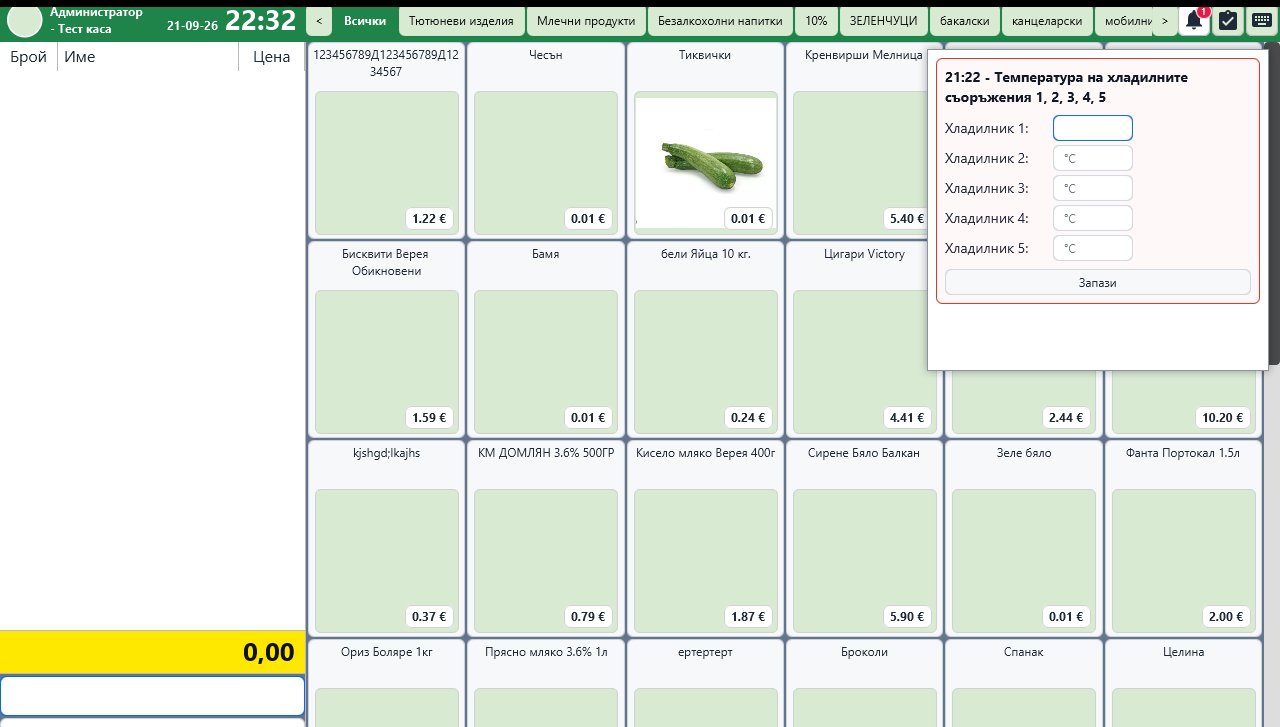
Бутони по групи, баркод четец, кантар, теглими стоки, отстъпки, връщане, плащане в брой и с карта. Фискален принтер Datecs и Tremol — по мрежа или по COM порт.
Продажби, артикули и баркодове, доставки и фактури, склад, справки, фискален принтер. Всичко работи в магазина — без интернет, без месечна такса за „облак“, без чужд сървър между вас и касата.
Инсталаторът носи всичко в себе си — програмата, базата данни и средата, в която работи. Не се инсталира нищо друго преди това.
SHA-256:
—
Написана за магазин за хранителни стоки — за това, което се случва зад щанда, в склада и в тетрадката до касата.
Бутони по групи, баркод четец, кантар, теглими стоки, отстъпки, връщане, плащане в брой и с карта. Фискален принтер Datecs и Tremol — по мрежа или по COM порт.
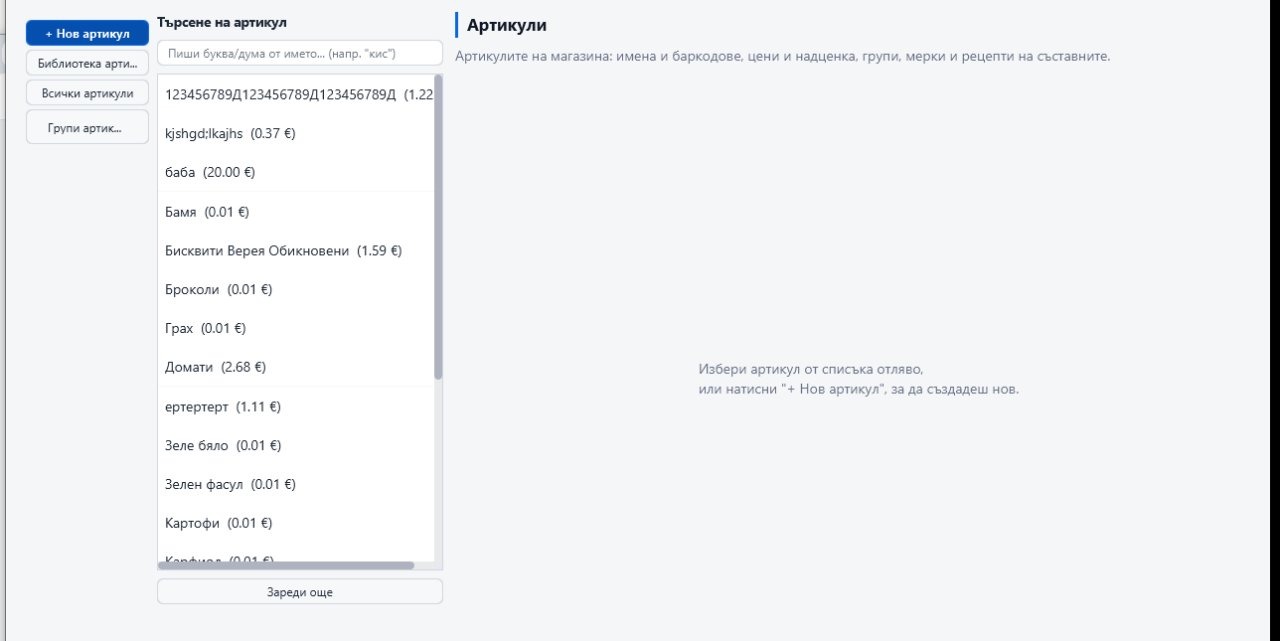
Имена, баркодове, PLU, доставна цена и надценка, групи, мерки, съставни артикули и етикети. Съкращения, за да се пишат имената еднакво от всички.
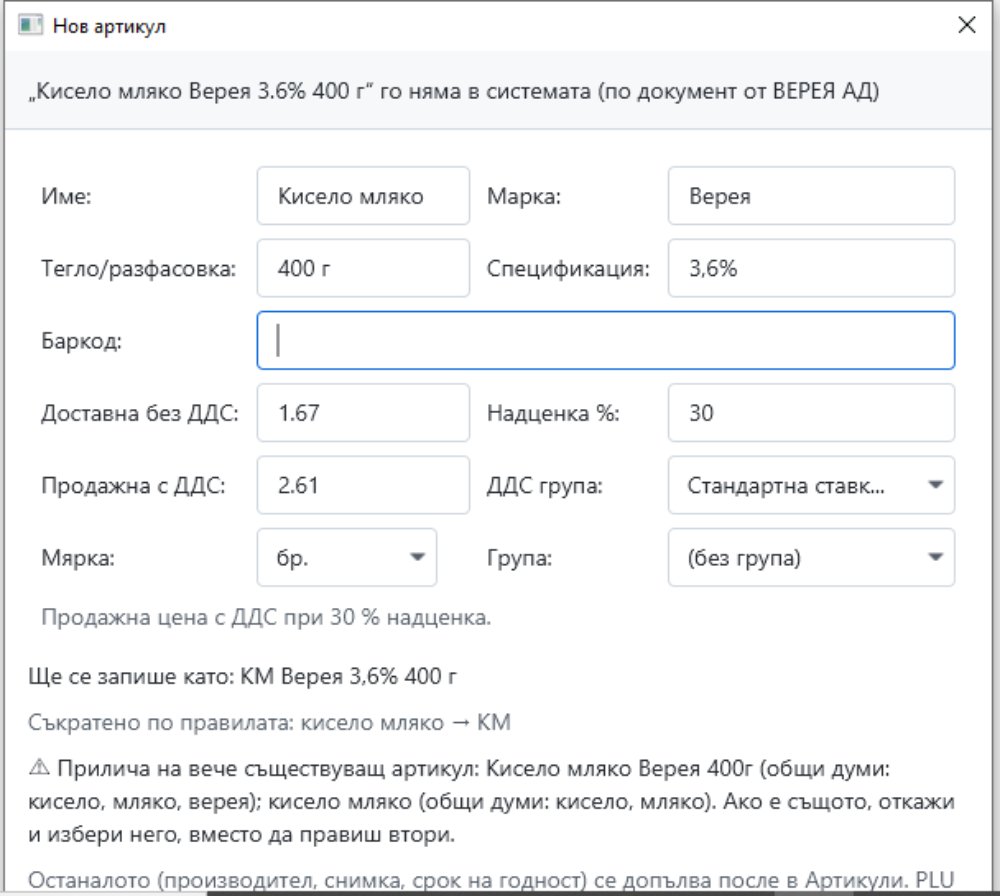
Доставчици, фактури, разлики в цените, поръчки и връщания. Нов артикул се създава направо от доставката — само липсващото се дописва.
Снимай или сканирай фактурата — програмата я разчита, намира доставчика и подрежда редовете срещу вашите артикули. Човек проверява и одобрява. Всеки артикул помни с какво име се среща при всеки доставчик и следващия път се разпознава сам.
Наличности, оборотна ведомост, картон на артикул, инвентаризация, производство и брак. Минимални количества, под които складът се обажда.
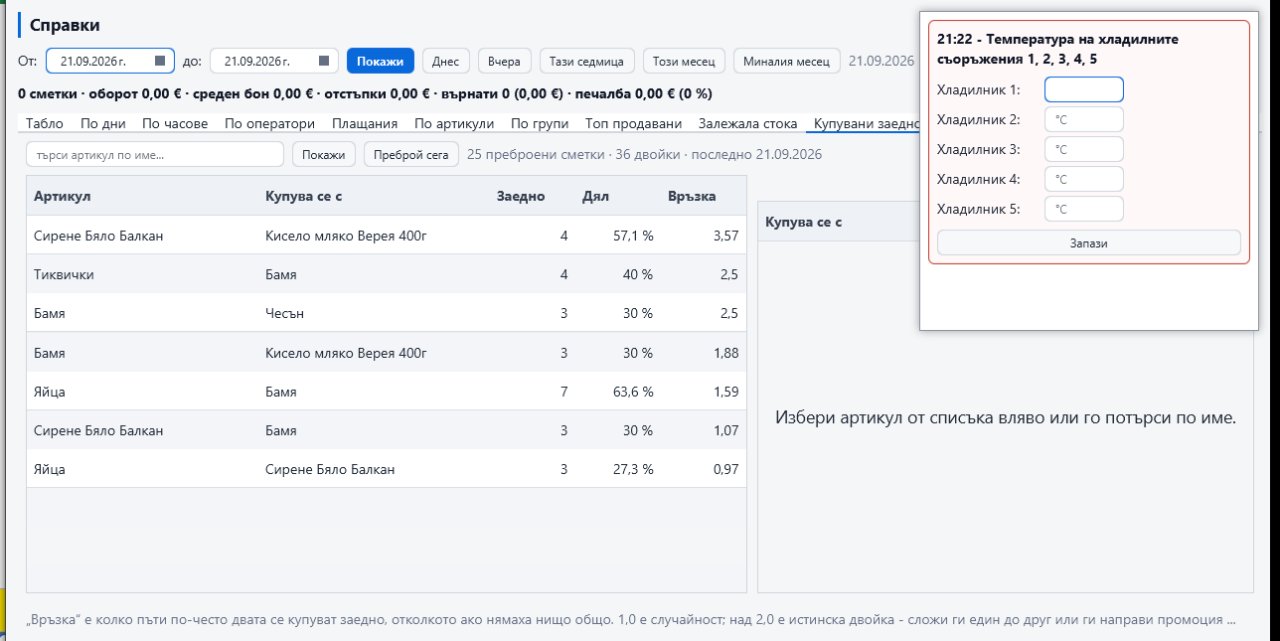
Оборот и печалба по дни, часове, оператори, артикули и групи. Топ продавани, залежала стока и „купувани заедно“ — кои две стоки вървят в една сметка.
Изтичащ срок на годност, ниска наличност, забавена поръчка — сметнати от данните на самия магазин, а не от общи правила.
Втора и трета каса в същия магазин се свързват в мрежата и работят с общи артикули, цени и наличности. Всяка продава и когато мрежата пропадне.
Смени, въведени и изведени суми, заплати и бонуси с лимити и одобрение от управител, разходи, дневници (HACCP), задачи и съобщения между сменитe.
Всяка нощ — шифровано копие на данните извън магазина. Ключът е само ваш; без него никой, включително ние, не може да го отвори.
Снимки от работеща каса, не рисунки.
Windows ще попита за разрешение — програмата се инсталира в
C:\Program Files\MarketManagementSystem и добавя иконата на работния плот.
При първото пускане се създава базата данни на магазина и се отваря екранът за вход. Не е нужен отделен сървър, PostgreSQL или Java — всичко е вътре.
Настройки → „Лиценз и сървър“. Магазинът може да работи и без него; без лиценз обаче разчитането на фактури е в демонстрационен режим, архивите остават само на касата, а достъпът отвън и обновленията са изключени.
За лиценз, за монтаж на място или за въпрос по програмата се свържете с търговеца, от когото сте я получили.
Изтегли за Windowsинсталирай и пробвай, лицензът се въвежда после